
Même avec un abonnement l'application de qualité et une bonne connexion internet, des problèmes techniques peuvent parfois survenir sur votre Amazon Firestick. Buffering, écran noir, application qui se ferme, chaînes qui ne chargent pas : ces dysfonctionnements ont tous des causes identifiables et des solutions efficaces. Ce guide de dépannage complet vous aide à résoudre les problèmes les plus fréquents sur Fire Stick.
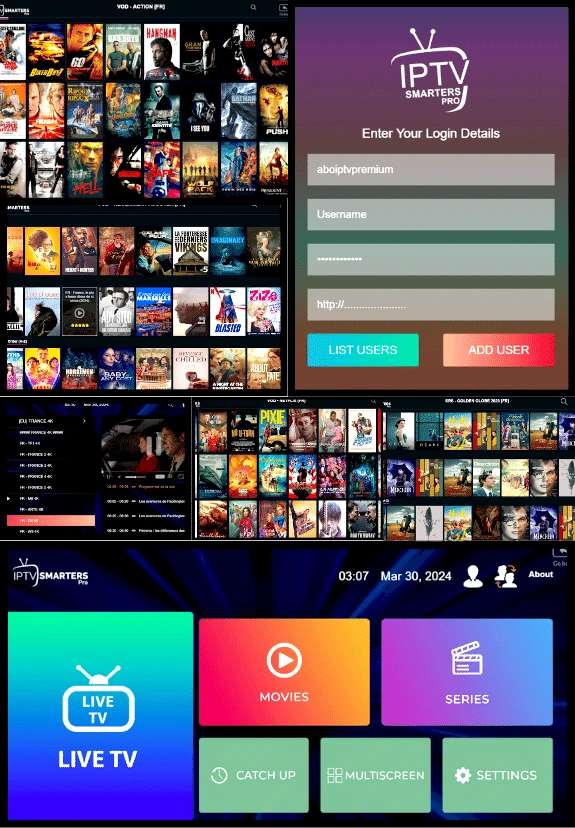
La plupart des problèmes IPTV sur Firestick se résolvent en quelques étapes simples.
Problème 1 — Buffering et lecture saccadée
Le buffering (chargement en cours, cercle rotatif) est la plainte la plus courante des utilisateurs d'IPTV sur Firestick. Il peut avoir plusieurs origines :
Causes possibles
- Connexion Wi-Fi instable ou signal faible
- Firestick trop éloigné du routeur
- Trop d'applications ouvertes en arrière-plan
- Cache l'application plein
- Débit de la chaîne trop élevé pour votre connexion
Solutions :
- Rapprochez le Firestick de votre box internet ou utilisez un adaptateur Ethernet pour une connexion filaire
- Fermez toutes les applications inutiles : Paramètres → Applications → Gérer les applications installées → Forcer l'arrêt
- Videz le cache d'IPTV Smarters Pro : Paramètres → Applications → l'application → Vider le cache
- Dans les paramètres d'IPTV Smarters Pro, réduisez la qualité de lecture sur HD au lieu de 4K
- Redémarrez votre Firestick en maintenant le bouton Select et le bouton Play enfoncés simultanément pendant 5 secondes
Problème 2 — Écran noir lors de la lecture
Écran noir sans message d'erreur
Si la lecture démarre mais l'écran reste noir (avec ou sans son), cela indique souvent un problème de décodage vidéo ou de compatibilité du player.
Solutions :
- Dans l'application, allez dans les paramètres et changez le lecteur par défaut (essayez ExoPlayer, VLC ou IjkPlayer)
- Vérifiez que votre Firestick est à jour : Paramètres → Mon Fire TV → À propos → Vérifier les mises à jour
- Désinstallez et réinstallez IPTV Smarters Pro en téléchargeant la dernière version APK
- Testez avec une autre chaîne : si le problème concerne une seule chaîne, elle peut être temporairement hors ligne
Changer le lecteur vidéo dans les paramètres résout la majorité des problèmes d'écran noir.
Problème 3 — IPTV Smarters Pro ne s'ouvre pas ou plante
L'application se ferme dès le lancement
Ce comportement survient souvent après une mise à jour du Fire OS ou quand la mémoire vive du Firestick est saturée.
Solutions :
- Effectuez un redémarrage complet du Firestick (débranchez l'alimentation 30 secondes)
- Videz le cache ET les données d'l'application dans les Paramètres (attention : cela efface vos profils configurés)
- Désinstallez les applications inutilisées pour libérer de la mémoire de stockage interne
- Si le problème persiste, effectuez une réinitialisation d'usine du Firestick (Paramètres → Mon Fire TV → Réinitialiser aux paramètres d'usine) puis réinstallez IPTV Smarters Pro
Problème 4 — Erreur d'authentification ou identifiants refusés
Si vous obtenez une erreur du type "Identifiants incorrects" ou "Erreur d'authentification" lors de la connexion :
- Vérifiez soigneusement chaque caractère saisi (majuscules, chiffres, caractères spéciaux)
- Copiez-collez directement depuis le message WhatsApp de confirmation si possible
- Vérifiez que votre abonnement IPTV est toujours actif et non expiré
- Assurez-vous que vous n'utilisez pas les mêmes identifiants sur plus d'un appareil simultanément (limite de connexion)
Conseil : Si aucune des solutions ci-dessus ne fonctionne, contactez notre support via WhatsApp en décrivant précisément le problème. Nous répondons en moins de 10 minutes et proposons un dépannage à distance si nécessaire.
Problème 5 — Certaines chaînes ne fonctionnent pas
Il est normal que quelques chaînes sur 100 000 soient occasionnellement indisponibles pour maintenance ou mise à jour. Si vous constatez qu'une majorité de chaînes ne fonctionne pas, vérifiez d'abord votre connexion internet, puis actualisez la liste des chaînes depuis les paramètres d'l'application.
Pour la procédure d'installation complète depuis le début, consultez notre guide sur l'installation d'IPTV Smarters Pro APK sur Fire Stick. Si vous avez des questions sur la configuration initiale, notre article sur comment activer l'application couvre tous les scénarios.
🔗 Source officielle : Amazon — Aide et support Fire TV Stick
Votre abonnement IPTV avec support inclus
Notre équipe technique francophone répond 7j/7 sur WhatsApp pour vous aider à résoudre tout problème en quelques minutes. Abonnement IPTV Smarters Pro — activation immédiate.
Voir les abonnements →