
L'Amazon Fire Stick est l'un des appareils de streaming les plus populaires en France. Compact, abordable et simple d'utilisation, il se branche directement sur n'importe quel téléviseur via HDMI pour transformer votre TV en centre de divertissement complet. Pour y ajouter l'accès à plus de 100 000 chaînes IPTV, il suffit d'y installer l'application l'application. Ce guide vous explique comment procéder pas à pas, depuis l'activation des sources inconnues jusqu'à la configuration complète de votre abonnement.
L'installation d'l'application sur Fire Stick se fait en quelques minutes depuis les paramètres.
Pourquoi installer IPTV Smarters Pro sur Fire Stick ?
Le Fire Stick embarque le système Fire OS, basé sur Android, ce qui le rend compatible avec la majorité des applications IPTV du marché. l'application est particulièrement bien adapté à cette plateforme : l'interface s'optimise automatiquement pour la télécommande et l'écran de télévision, offrant une navigation fluide sans avoir besoin d'une souris ou d'un clavier.
Parmi les avantages de cette combinaison :
- Accès immédiat aux chaînes IPTV en direct sur grand écran
- Interface optimisée pour la télécommande Fire TV
- Lecture en qualité 4K Ultra HD sur les modèles compatibles
- Guide électronique des programmes (EPG) intégré
- Replay sur 4 jours pour ne manquer aucune émission
- Compatibilité avec les liens M3U et les codes Xtream
Prérequis avant l'installation
Avant de commencer, assurez-vous de disposer des éléments suivants :
- Un Amazon Fire Stick (Lite, 4K, 4K Max ou Fire TV Cube)
- Une connexion internet active (Wi-Fi ou filaire via adaptateur)
- Vos identifiants IPTV : URL de serveur, nom d'utilisateur et mot de passe, ou lien M3U fournis avec votre abonnement IPTV Smarters Pro
Conseil : Si vous n'avez pas encore souscrit un abonnement, contactez-nous via WhatsApp avant de commencer l'installation. Vous recevrez vos identifiants en moins de 5 minutes après validation de votre commande.
Étape 1 — Activer les sources inconnues sur Fire Stick
L'APK d'l'application n'est pas disponible directement sur l'Amazon Appstore. Il faut donc au préalable autoriser l'installation d'applications provenant de sources extérieures. Voici comment faire :
Ouvrir les Paramètres
Depuis l'écran d'accueil de votre Fire Stick, naviguez jusqu'à l'icône Paramètres (icône d'engrenage en haut à droite).
Accéder à Mon Fire TV
Dans le menu Paramètres, sélectionnez Mon Fire TV (ou "Appareil" selon votre version du firmware).
Activer les options de développeur
Cliquez sur Options pour les développeurs, puis activez l'option Applications provenant de sources inconnues en basculant le toggle sur "Activé".
Étape 2 — Télécharger l'APK IPTV Smarters Pro via Downloader
La méthode la plus simple pour télécharger l'APK sur Fire Stick consiste à utiliser l'application Downloader, disponible gratuitement sur l'Amazon Appstore.
Installer Downloader
Depuis l'écran d'accueil, utilisez la barre de recherche pour trouver et installer l'application Downloader par AFTVnews.
Saisir l'URL de l'APK
Ouvrez Downloader, sélectionnez le champ URL et saisissez l'adresse officielle de téléchargement d'l'application APK. Validez avec la télécommande.
Lancer le téléchargement
Downloader télécharge automatiquement le fichier APK. Une fois terminé, une fenêtre d'installation apparaît. Cliquez sur Installer.
Étape 3 — Configurer IPTV Smarters Pro avec votre abonnement
Une fois l'application installée, il ne reste plus qu'à la configurer avec vos identifiants IPTV. C'est l'étape la plus rapide de tout le processus.

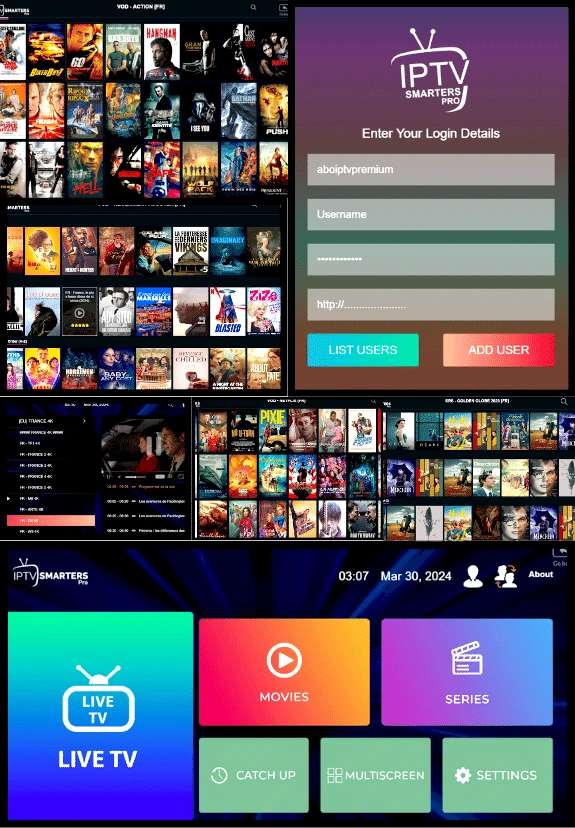
L'interface d'IPTV Smarters Pro sur Fire Stick permet une navigation intuitive avec la télécommande.
Lancer l'application
Ouvrez l'application depuis votre bibliothèque d'applications. Au premier démarrage, l'application vous demande de choisir un mode de connexion.
Choisir le mode Xtream Codes API
Sélectionnez Xtream Codes API si vous disposez d'un nom d'utilisateur, d'un mot de passe et d'une URL de serveur. Sinon, choisissez Charger votre liste M3U URL.
Saisir vos identifiants
Remplissez les champs avec vos informations d'accès. Donnez un nom au profil (ex : "Mon IPTV") et appuyez sur Ajouter l'utilisateur. Le catalogue se charge automatiquement.
Conseils pour optimiser IPTV Smarters Pro sur Fire Stick
Pour profiter de la meilleure expérience possible, voici quelques paramètres à ajuster :
- Vider le cache régulièrement : Paramètres → Applications → l'application → Vider le cache
- Désactiver les applications inutiles en arrière-plan pour libérer de la mémoire RAM
- Utiliser une connexion Wi-Fi 5 GHz ou un adaptateur Ethernet pour une stabilité maximale en 4K
- Activer l'EPG dans les paramètres de l'application pour accéder au guide des programmes
Problème de chargement lent ? Consultez notre guide sur les problèmes IPTV Smarters Pro sur Firestick pour des solutions détaillées et efficaces.
l'application APK vs Amazon Appstore : quelle différence ?
Certains utilisateurs trouvent une version d'IPTV Smarters Pro sur l'Amazon Appstore. L'APK téléchargé manuellement présente l'avantage d'être toujours à jour avec les dernières fonctionnalités et corrections de bugs. La version Appstore peut parfois être en retard sur les mises à jour. Pour les fonctionnalités complètes incluant la gestion EPG avancée et le replay, l'APK direct est recommandé.
Si vous rencontrez des difficultés lors du processus d'installation, consultez notre article sur comment activer l'application qui couvre en détail la configuration des identifiants sur tous les appareils.
🔗 Source officielle : Amazon Fire TV Stick — Page officielle
Prêt à regarder 100 000 chaînes sur votre Fire Stick ?
Souscrivez à votre abonnement IPTV Smarters Pro et recevez vos identifiants en moins de 5 minutes via WhatsApp. Activation immédiate, sans engagement.
Voir les abonnements →