
Regarder l'IPTV directement sur votre Smart TV Samsung ou LG sans passer par un boîtier externe représente l'expérience de streaming idéale. Ces deux constructeurs dominent le marché des téléviseurs connectés en France et disposent chacun d'un système d'exploitation propriétaire — Tizen OS pour Samsung et WebOS pour LG — sur lequel l'application peut fonctionner. Ce guide vous explique comment procéder sur chacune de ces plateformes.
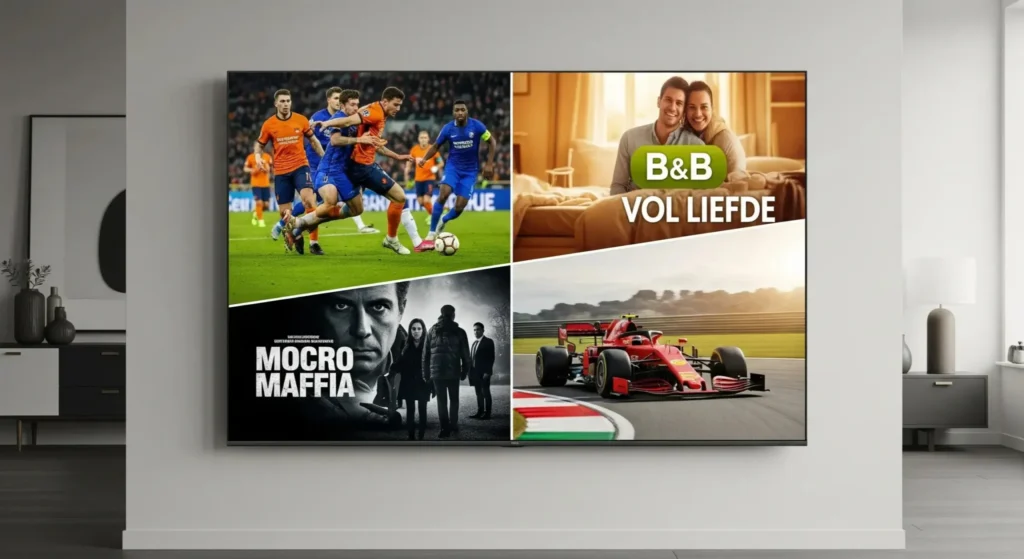
l'application s'affiche avec une interface claire et intuitive sur les grands écrans Smart TV.
Samsung vs LG : deux approches différentes pour l'installation
Bien que le résultat final soit identique — accéder à vos chaînes IPTV sur grand écran — la méthode d'installation diffère selon le fabricant de votre téléviseur.
Samsung (Tizen OS)
- Samsung Smart Hub intégré
- Installation via Samsung Gaming Hub ou sideload
- Téléviseurs depuis 2016 compatibles
- Mises à jour automatiques via le Store
LG (WebOS)
- LG Content Store intégré
- Installation via le Store officiel LG
- Téléviseurs depuis 2014 compatibles
- Interface webOS très fluide
Installer IPTV Smarters Pro sur Samsung Smart TV (Tizen)
Les Smart TV Samsung équipées de Tizen OS permettent d'installer l'application via le Samsung Smart Hub. Voici la procédure complète :
Accéder au Samsung Smart Hub
Appuyez sur le bouton Home de votre télécommande Samsung. Le Smart Hub s'affiche en bas de l'écran.
Ouvrir l'Apps Store
Naviguez jusqu'à l'icône Apps dans le Smart Hub. Utilisez la barre de recherche pour taper "IPTV Smarters".
Télécharger et installer
Sélectionnez IPTV Smarters Pro dans les résultats et appuyez sur Installer. L'installation prend généralement moins d'une minute.
Configurer avec vos identifiants
Ouvrez l'application et choisissez entre Xtream Codes API ou URL M3U. Saisissez vos identifiants fournis avec votre abonnement IPTV.
Note Samsung : Sur certains modèles Samsung plus anciens (avant 2019), il peut être nécessaire d'activer le mode développeur pour installer des applications non disponibles dans votre région. Contactez notre support WhatsApp pour un guide spécifique à votre modèle.
Installer l'application sur LG Smart TV (WebOS)
Les téléviseurs LG Smart TV sous WebOS proposent le LG Content Store, une boutique d'applications où IPTV Smarters Pro est disponible directement. La procédure est encore plus simple que sur Samsung.
Ouvrir le LG Content Store
Depuis l'écran d'accueil de votre LG (touche Home de la télécommande Magic Remote), sélectionnez l'icône LG Content Store.
Rechercher l'application
Utilisez la fonction de recherche intégrée et tapez "IPTV Smarters". L'application apparaît dans les résultats.
Installer l'application
Cliquez sur Installer puis attendez que le téléchargement se termine. L'application est ajoutée automatiquement à votre écran d'accueil.
Entrer vos identifiants IPTV
Lancez IPTV Smarters Pro, choisissez votre mode de connexion et saisissez vos codes d'accès. En quelques secondes, votre catalogue de +100 000 chaînes est disponible.
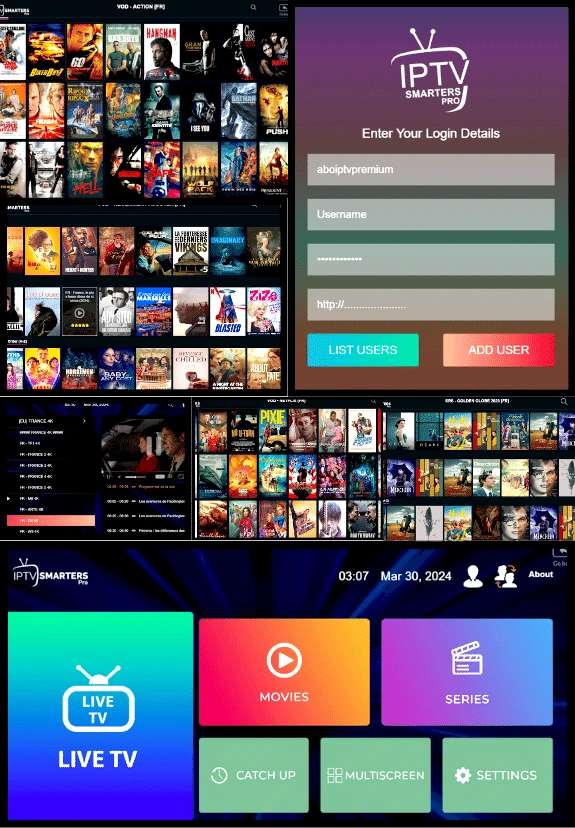
La saisie des identifiants Xtream Codes ou M3U URL est identique sur Samsung et LG.
Optimiser l'expérience IPTV sur Smart TV
Pour profiter pleinement des 100 000 chaînes IPTV sur votre téléviseur connecté, voici quelques ajustements recommandés :
- Connexion réseau : Privilégiez une connexion filaire via câble Ethernet plutôt que le Wi-Fi pour les streams 4K Ultra HD. La stabilité est nettement supérieure.
- Paramètres image TV : Désactivez le "Traitement d'image" et le "Mode cinéma" de votre TV pour réduire la latence lors des streams en direct.
- EPG (Guide des programmes) : Activez le guide électronique dans les paramètres d'IPTV Smarters Pro pour voir les programmes en cours et à venir directement sur votre TV.
- Mises à jour : Maintenez l'application à jour pour bénéficier des dernières améliorations de performance et des corrections de bugs.
Pour une installation plus spécifique à votre modèle de téléviseur, consultez nos guides dédiés : l'application sur Samsung ou IPTV Smarters Pro sur LG.
🔗 Source officielle : Samsung Smart TV — Gamme officielle France
Prêt pour l'IPTV sur grand écran ?
Obtenez votre abonnement l'application dès maintenant. Vos identifiants vous parviennent en moins de 5 minutes. Fonctionne sur Samsung, LG, Android TV et tous vos appareils.
Voir les abonnements →