
Les téléviseurs Samsung Smart TV sont les plus vendus en France, et leur système d'exploitation Tizen OS est l'un des plus fluides du marché. Installer l'application sur un Samsung vous permet de profiter de plus de 100 000 chaînes IPTV directement sur grand écran, sans boîtier externe ni câble supplémentaire. Ce guide vous accompagne étape par étape pour une installation et une configuration réussies.
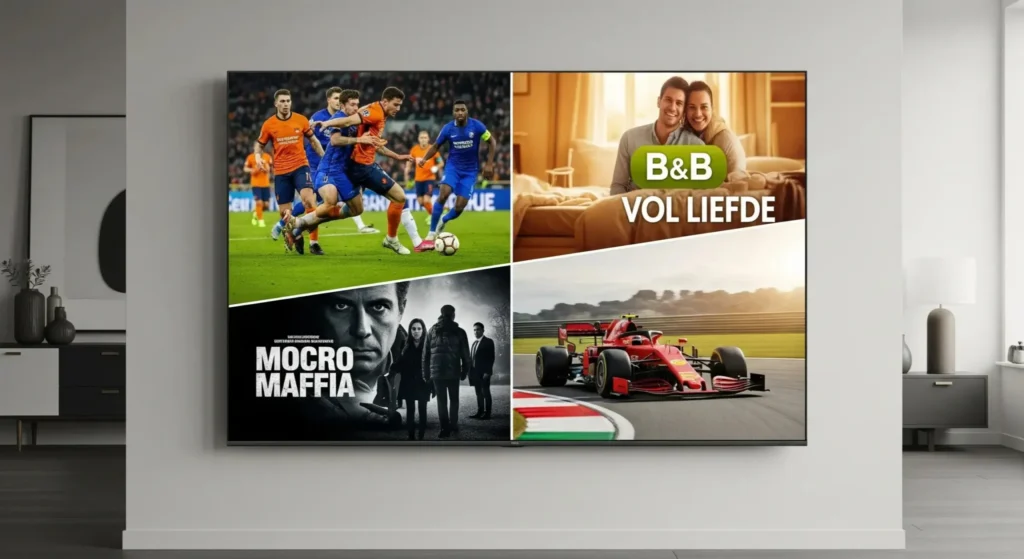
l'application affiche un catalogue complet de chaînes sur l'écran de votre Samsung Smart TV.
Compatibilité IPTV Smarters Pro avec les Samsung Smart TV
Avant de commencer, vérifiez que votre modèle Samsung est compatible. Voici un tableau de compatibilité par année et système :
| Modèle / Année | Système | Compatibilité |
|---|---|---|
| Samsung QLED / Neo QLED (2020–2026) | Tizen 5.5+ | ✓ Complète |
| Samsung Crystal UHD (2019–2026) | Tizen 5.0+ | ✓ Complète |
| Samsung 4K UHD (2018) | Tizen 4.0 | ✓ Complète |
| Samsung Full HD (2016–2017) | Tizen 3.0 | ~ Partielle |
| Modèles avant 2016 | Tizen 2.x | ✗ Non recommandé |
Méthode 1 — Installation via le Samsung Smart Hub (recommandée)
C'est la méthode la plus simple et la plus stable pour installer l'application sur votre Samsung.
Allumer la Samsung Smart TV et connecter à Internet
Vérifiez que votre TV est connectée à Internet via Wi-Fi ou câble Ethernet (Paramètres → Général → Réseau).
Ouvrir le Samsung Smart Hub
Appuyez sur le bouton Home (icône maison) de votre télécommande Samsung One Remote. Le Smart Hub s'affiche en bas de l'écran.
Accéder au Samsung Apps Store
Naviguez vers la section Apps dans le Smart Hub et sélectionnez-la. Utilisez l'icône de loupe pour rechercher des applications.
Rechercher IPTV Smarters Pro
Saisissez "IPTV Smarters" dans la barre de recherche. Sélectionnez l'application dans les résultats.
Installer l'application
Appuyez sur Installer et attendez la fin du téléchargement. L'application apparaît ensuite dans votre liste d'applications.
Méthode 2 — Installation via le mode développeur Samsung
Si l'application n'est pas disponible dans le Store de votre région, vous pouvez passer par le mode développeur Samsung pour charger l'application manuellement.
Activer le mode développeur
Dans le Smart Hub, allez sur la section Apps. Appuyez 5 fois successivement sur la touche 12345 de votre télécommande pour accéder aux options développeur.
Entrer l'IP de votre ordinateur
Activez le mode développeur et entrez l'adresse IP de votre PC (depuis lequel vous déployez l'application). Redémarrez la TV si demandé.
Note : Le mode développeur est destiné aux utilisateurs avancés. Si vous n'êtes pas à l'aise avec cette procédure, contactez notre support WhatsApp — nous vous guidons pas à pas.
Configurer l'application sur Samsung TV
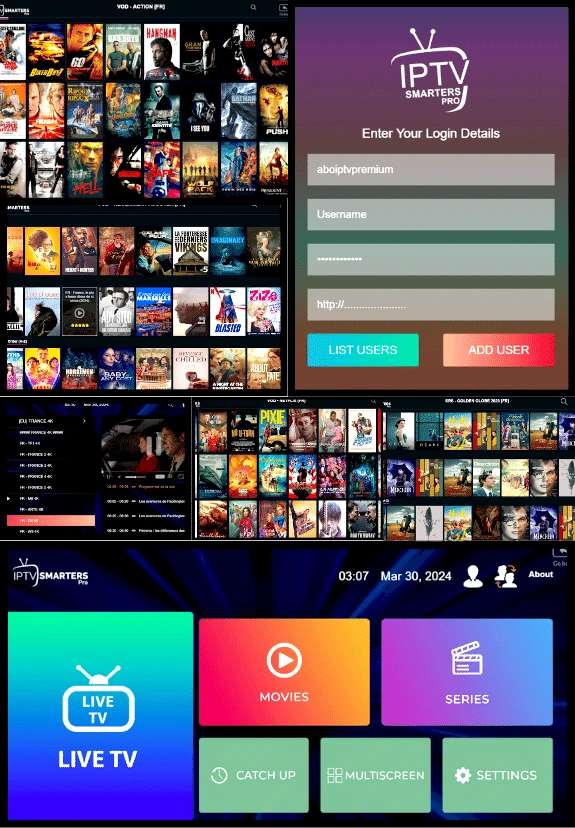
La saisie des identifiants avec la télécommande Samsung est simple et rapide.
Une fois l'application installée :
- Ouvrez l'application depuis votre liste d'applications
- Sélectionnez Ajouter un utilisateur
- Choisissez Xtream Codes API ou Lien M3U URL
- Saisissez vos identifiants fournis avec votre abonnement IPTV Smarters Pro
- Donnez un nom à votre profil et validez
Le chargement du catalogue prend entre 10 et 30 secondes selon la vitesse de votre connexion. Vous accédez ensuite à plus de 100 000 chaînes organisées par catégories, à la VOD et au replay.
Optimiser IPTV sur Samsung Smart TV
- Utilisez une connexion Ethernet (câble RJ45) pour les streams 4K — le Wi-Fi peut causer du buffering
- Désactivez les fonctions de traitement d'image Samsung (Auto Motion Plus, Clarté d'image) pour réduire la latence sur les flux live
- Configurez l'EPG dans les paramètres pour voir le guide des programmes sur votre TV Samsung
Pour comparer avec l'installation sur d'autres Smart TV, consultez notre guide l'application sur Samsung et LG ou notre article dédié à comment changer la langue de l'application.
🔗 Source officielle : Samsung — Applications Smart TV officielles
Profitez de l'IPTV sur votre Samsung dès aujourd'hui
Souscrivez à votre abonnement IPTV Smarters Pro et recevez vos identifiants en 5 minutes. Compatible avec tous les modèles Samsung Smart TV depuis 2016.
Voir les abonnements →