
Le système WebOS des téléviseurs LG Smart TV est reconnu pour sa fluidité et son interface intuitive. C'est également l'une des plateformes les mieux supportées par l'application, ce qui en fait un choix idéal pour regarder vos chaînes sur grand écran. Que vous possédiez un LG OLED, QNED ou NanoCell, ce guide vous montre comment installer et configurer le lecteur en quelques minutes pour accéder à plus de 100 000 chaînes et 90 000 contenus VOD.
Versions WebOS compatibles avec l'application
IPTV Smarters Pro est compatible avec la grande majorité des LG Smart TV équipées de WebOS :
WebOS 6.x – 7.x
LG 2021–2026 · Compatibilité totale
WebOS 5.x
LG 2020 · Compatibilité totale
WebOS 4.x
LG 2019 · Compatibilité totale
WebOS 3.x
LG 2016–2018 · Compatible
L'interface d'le lecteur s'adapte parfaitement à la Magic Remote de LG et au système WebOS.
Installation via le LG Content Store
Le LG Content Store est la boutique d'applications intégrée aux téléviseurs LG. C'est la méthode officielle et la plus simple pour installer l'application.
Vérifier la connexion Internet
Assurez-vous que votre LG est connectée à Internet. Allez dans Paramètres → Réseau → Connexion réseau câblée/Wi-Fi et vérifiez le statut.
Ouvrir le LG Content Store
Appuyez sur le bouton Home de votre Magic Remote LG. Dans le menu d'accueil, sélectionnez l'icône LG Content Store (icône de sac shopping).
Rechercher IPTV Smarters Pro
Cliquez sur l'icône de loupe (recherche) en haut à droite du Content Store. Saisissez "IPTV Smarters" et lancez la recherche.
Installer l'application
Sélectionnez l'application dans les résultats. Appuyez sur Installer et attendez la fin du téléchargement. L'application s'ajoute automatiquement à votre écran d'accueil.
Lancer l'application
Depuis l'écran d'accueil, naviguez jusqu'à le lecteur et appuyez sur la molette centrale de la Magic Remote pour l'ouvrir.
Configurer votre abonnement IPTV sur LG
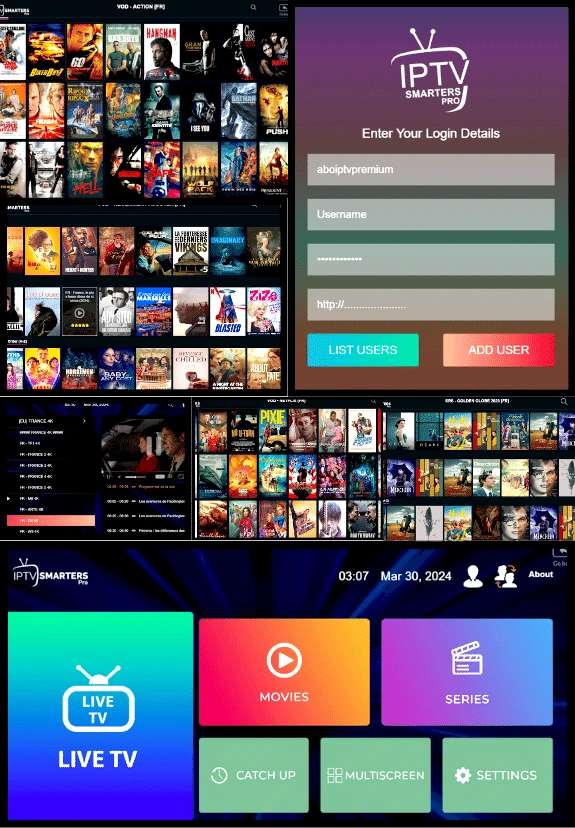
La Magic Remote LG facilite la saisie des identifiants grâce à son pointeur et son clavier virtuel intuitif.
Au premier lancement d'l'application sur votre LG :
- Appuyez sur Ajouter un utilisateur
- Sélectionnez le mode Xtream Codes API (recommandé) ou URL M3U
- Saisissez les identifiants de votre abonnement IPTV Smarters Pro : URL du serveur, nom d'utilisateur et mot de passe
- Donnez un nom à votre profil (ex. "Mon lecteur LG") et confirmez
- Le catalogue se charge automatiquement en quelques secondes
Astuce Magic Remote : Utilisez le pointeur de la Magic Remote LG comme une souris pour naviguer dans l'application. C'est beaucoup plus rapide que d'utiliser les flèches directionnelles classiques.
Conseils pour une expérience optimale sur LG
- Connexion Ethernet : Pour les contenus 4K, branchez un câble réseau pour éviter tout buffering
- Mode Image : Sélectionnez le mode "Cinéma" ou "ISF Expert" pour désactiver les traitements d'image et réduire la latence
- Dolby Vision : Les LG OLED prennent en charge Dolby Vision — certaines chaînes premium le proposent
- Favoris : Créez vos listes de chaînes favorites pour un accès rapide sans devoir naviguer dans les catégories
- Mise à jour : Maintenez WebOS à jour pour garantir la meilleure compatibilité avec le lecteur
Pour une comparaison avec l'installation sur Samsung, consultez notre guide l'application sur Samsung et LG. Pour les paramètres avancés comme le changement de langue, lisez notre article IPTV Smarters Pro sur Samsung.
🔗 Source officielle : LG Content Store — Applications officielles WebOS
Votre LG mérite le meilleur contenu IPTV
Souscrivez à votre abonnement l'application dès aujourd'hui et profitez de 100 000 chaînes en 4K Ultra HD sur votre LG OLED, QNED ou NanoCell. Activation instantanée, support 7j/7.
Commander mon abonnement →